前言
Hexo是一个免费,简洁的博客框架,接下来讲述在Mac下Github+Hexo博客的搭建流程
搭建流程
GitHub账号注册以及新建仓库
进入GitHub官网注册账号
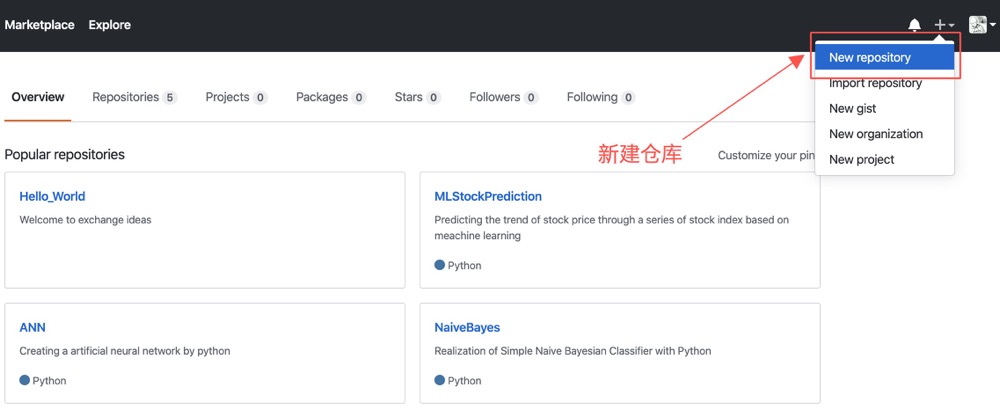
注册成功后点击 “New repository”
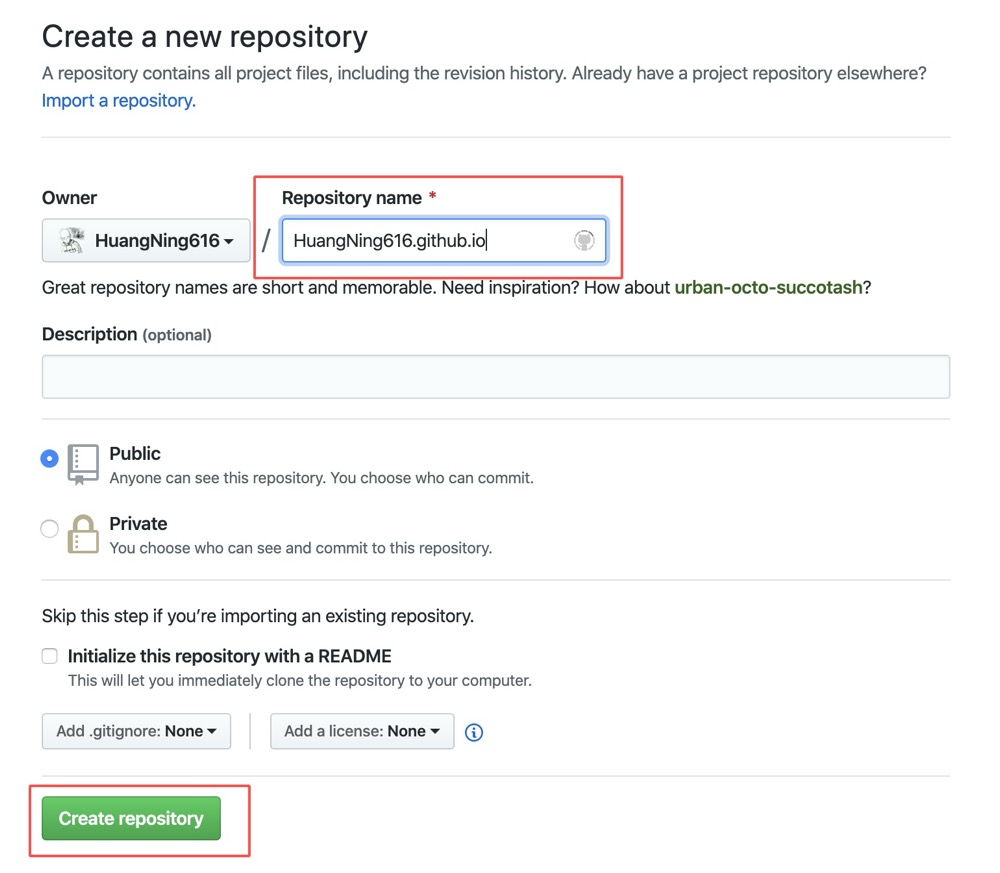
新建仓库的名字格式必须是username.github.io,其中username就是你的用户名。比如我的用户名是HuangNing616,那么新创建的仓库名就是HuangNing616.github.io,这是很关键的一步哦!!!输入名字后,直接点击页面底部的“Create repository”
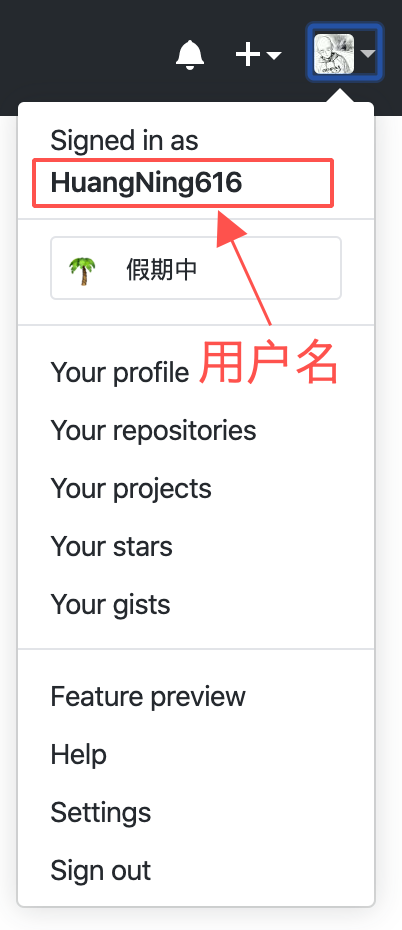
如果有不知道自己用户名的小伙伴,可以点击自己的GitHub头像来查看
安装博客需要的框架
- 安装Homebrew(已安装可略过)
ruby -e "$(curl -fsSL https://raw.githubusercontent.com/Homebrew/install/master/install)"
- 查询Homebrew是否安装成功
brew -v
- 安装git(已安装可略过)
brew install git
- 查询git是否安装成功
git --version
- 安装 node.js(已安装可略过)
brew install node
- 查询node是否安装成功
node -v
- 安装 hexo(已安装可略过)
npm install -g hexo
- 查询hexo是否安装成功
hexo -v
配置SSH Key
虽然这一步不是必须的,但是如果配置了SSH key 的话,那么之后每次更新博客都不需要输入用户名和密码,这样会更加方便些
配置方法请参考Mac下配置SSH key
搭建Hexo框架
在任意位置创建一个文件夹,比如创建MyBlog,然后cd到该目录下
# 在当前目录下创建一个MyBlog文件夹
mkdir MyBlog
# 进入目录
cd MyBlog
在MyBlog目录下,hexo初始化
hexo init
启动本地服务
hexo s # 也可是 hexo server
如果出现
INFO Hexo is running at http://localhost:4000 . Press Ctrl+C to stop
说明博客框架搭建成功,在浏览器输入 http://localhost:4000 就可以访问啦~
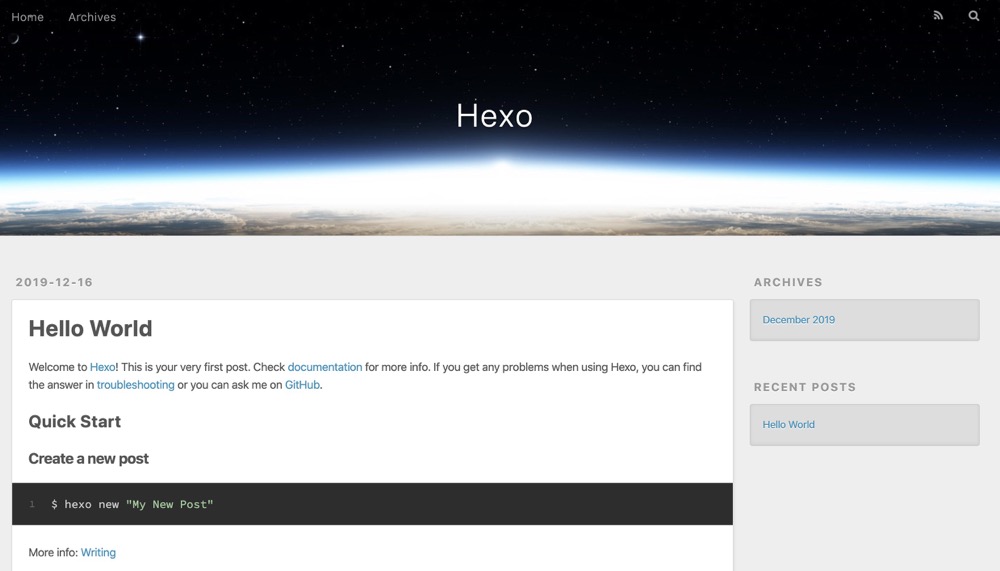
因为现在是本地博客,别人无法访问,因此接下来需要将其部署到GitHub上
将博客关联到GitHub仓库
Step1 在博客目录MyBlog下的_config.yml文件是博客的主要配置文件, 我们打开该文件编辑其中的deploy节点,将username换成自己的用户名(我的是HungNing616)
deploy: |
注:repo为这种形式的是配置了SSH Key之后的,如果没有配置则使用Https形式的地址
Step2 在博客目录下运行
npm install hexo-deployer-git --save |
这样就能够使Hexo部署到GitHub上了
Stpe3 然后在博客目录中执行
#清除缓存 |
然后在浏览器输入username.github.io就可以访问你的博客了,比如我的博客就是HuangNing616.github.io
部署流程
Step1 创建新文章
hexo new Mac下的Hexo+Github博客搭建 |
可以在站点的source/_posts 路径下看到新建的文章,它是.md格式个文件
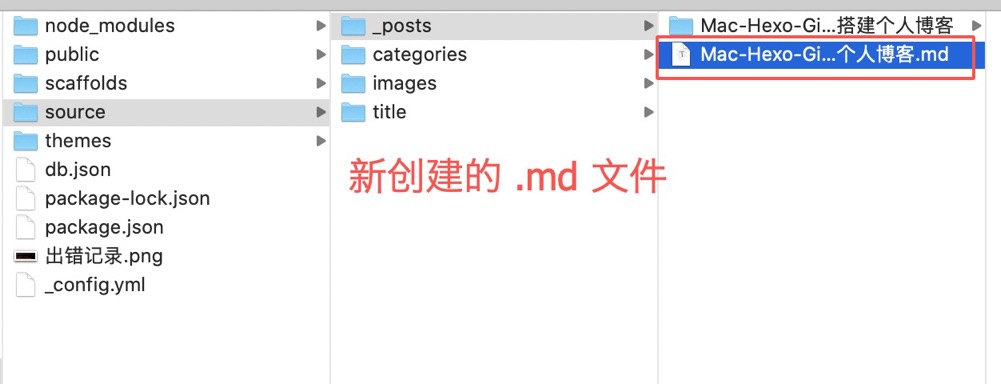
Step2 在博客根目录下运行
hexo clean && hexo g && hexo s |
这样就可以在本地预览文章
Step3 将博客部署到 Github上
hexo clean && hexo g && hexo d |
定制化配置
首页展示文章数量
在根目录下的_config.yml中修改
# Home page setting |
注意事项
退出博客的正确方法是在终端输入 control + c,但是如果按 control + z 退出的话并没有关闭hexo的服务器,再次启动hexo的时候会报端口4000被占用的错误,这个时候我们需要杀掉端口号是4000的进程,终端命令步骤:
sudo lsof -i :4000        // 查看端口号是4000的PID(进程ID)
sudo kill -9 xxxx         // 杀掉相应的PID xxxx
如果hexo指令出现问题的时候可以尝试通过下述终端命令
npm intall hexo --save
这是小编磕磕绊绊地完成的第一篇博客🙈,希望可以大家可以支持哦~ 🥳🥳